¶ Guia de Instalação
Pensando em nossos usuários elaboramos um guia básico de instalação do sistema.
-
Ligue o computador e pressione a tecla especial do fabricante para abrir as configurações do dispositivo. As teclas comuns são: Esc, Delete, F1, F2, F9, F10, F11 ou F12. Você pode encontrar outras teclas e botões comuns também.
-
Desative duas coisas: o fastboot e o secure boot. O secure boot pode ser um pouco mais complicado de desativar, então você pode tentar limpar as "chaves de inicialização segura" em vez disso. Se você tiver dúvidas, dê uma olhada no manual do seu computador ou pesquise na internet para mais informações.
-
Verifique se o modo do controlador do disco está configurado como AHCI. Isso garante melhor compatibilidade do Linux com discos SATA.
-
Se o seu computador suportar UEFI (uma forma mais moderna de inicialização), configure para usar somente o UEFI nas configurações. O UEFI é melhor do que o BIOS, sempre que possível.
-
Agora é hora de criar um pendrive bootável usando programas como DD, Etcher, Ventoy ou Rufus. Isso fará com que o pendrive possa ser usado para instalar o BigLinux.
-
Depois de criar o pendrive, vá para as configurações novamente e encontre a opção de inicializar a partir do pendrive. Você pode ver diferentes nomes para o mesmo dispositivo, como "UEFI USB Drive" e "BIOS USB Drive". Se você tiver essas opções, escolha a que tem "UEFI" no nome.
-
Depois de iniciar o computador a partir do pendrive, você verá uma tela com as opções de instalação do BigLinux. Siga as instruções na tela para concluir a instalação.
¶ Requisitos mínimos
- 2 GB de RAM
- Processador de x64 1 GHz
- 30 GB de espaço no disco rígido
- Imagem de instalação (pendrive de, no mínimo, 8 GB)
¶ Download da ISO do BigLinux
Você deve acessar:
https://www.biglinux.com.br/Download/
Escolha qual das versões deseja instalar, na página tem o descritivo de cada uma. Nós sempre indicamos a recomendada.
¶ Gerando o pendrive
Depois que você baixou a ISO com o BigLinux, precisará gravar uma imagem de pendrive para poder iniciar o computador com o BigLinux. Abaixo demonstramos algumas maneiras de fazer isso:
Utilizando o Ventoy
Se ainda não tem o Ventoy você poderá baixá-lo aqui:
https://www.ventoy.net/en/download.html
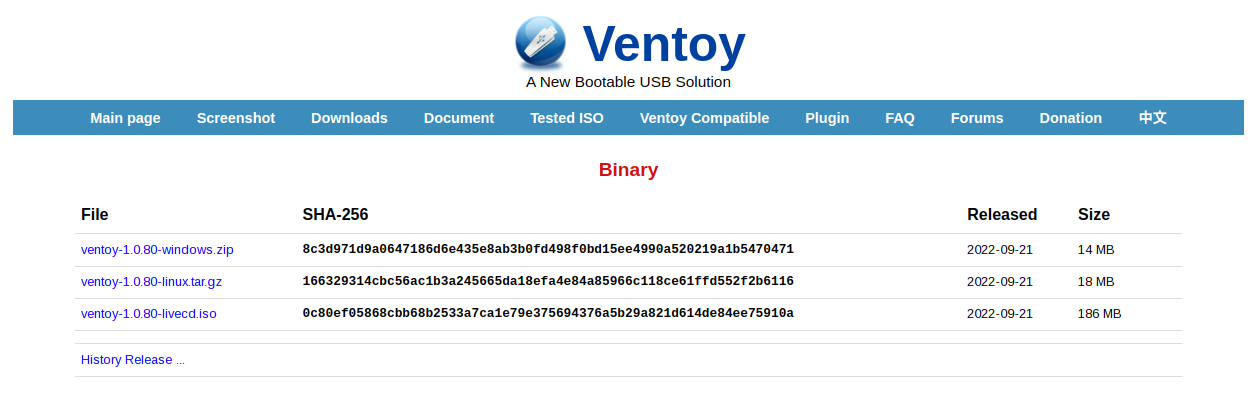
Acima você deve escolher de acordo com o seu sistema operacional.
[COLOCAR O VÍDEO DO DOWNLOAD]
Agora que gerou o pendrive com o Ventoy, você precisará copiar o arquivo .iso do Biglinux para dentro do pendrive. Veja como fazer:
[COLOCAR O VÍDEO]
Agora que tudo está pronto com o pendrive, você precisa se certificar de que o Secure Boot está desabilitado na BIOS do seu computador.
Com todos os requisitos acima resolvidos é preciso dar o boot pelo pendrive e esperar aparecer a tela do GRUB.
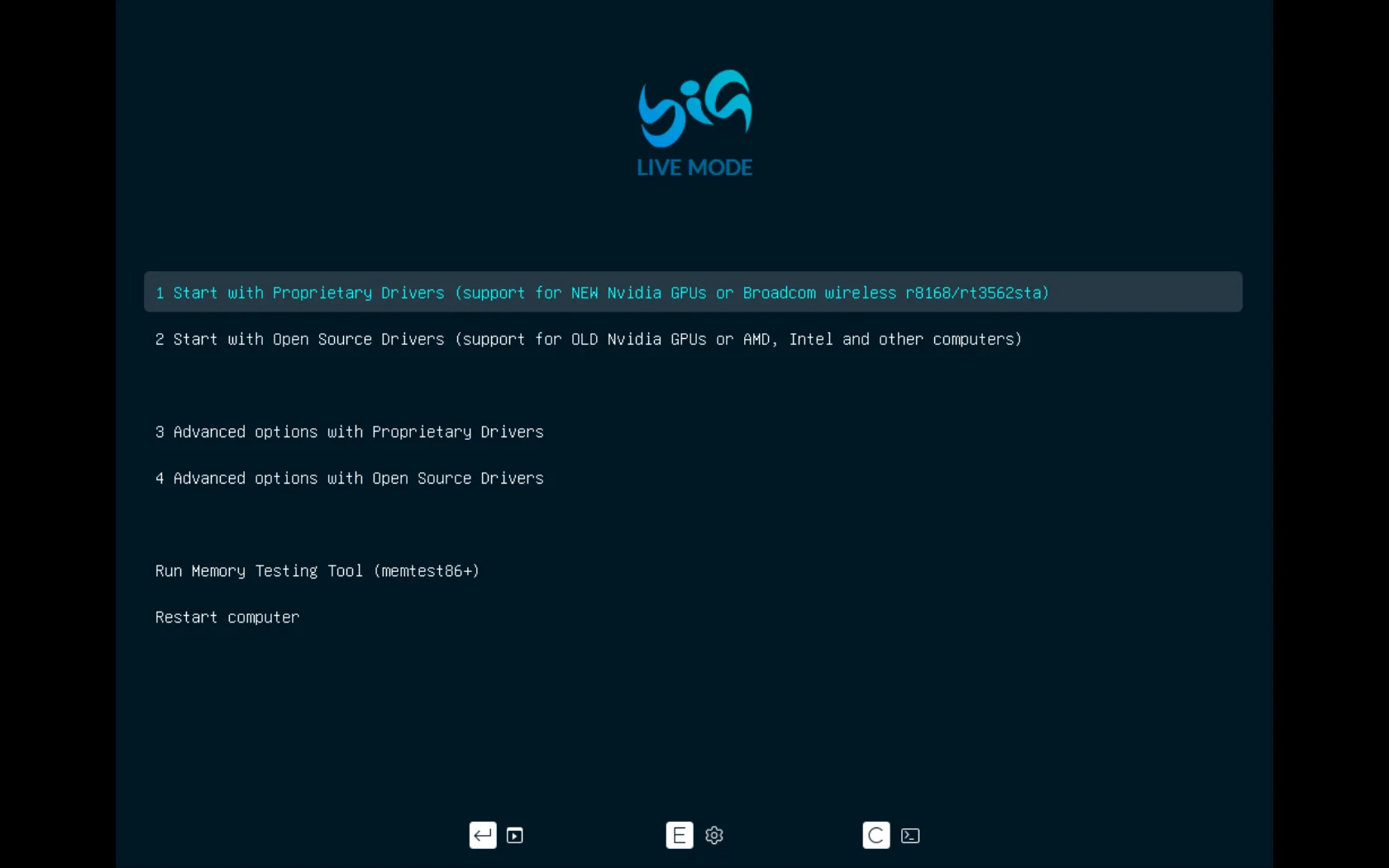
Se você possui placa de vídeo NVIDIA, escolha a primeira opção, que instala os drivers proprietários recomendados para esse hardware.
Caso sua GPU ou placa de vídeo seja AMD ou Intel, escolha a segunda opção, que utiliza os drivers open source já suportados nativamente pelo sistema.
Tudo deverá funcionar normalmente após a escolha.
Aguarde até que o BigLinux Live seja carregado.
Após o BigLinux Live ser carregado, escolha o seu idioma para continuar.
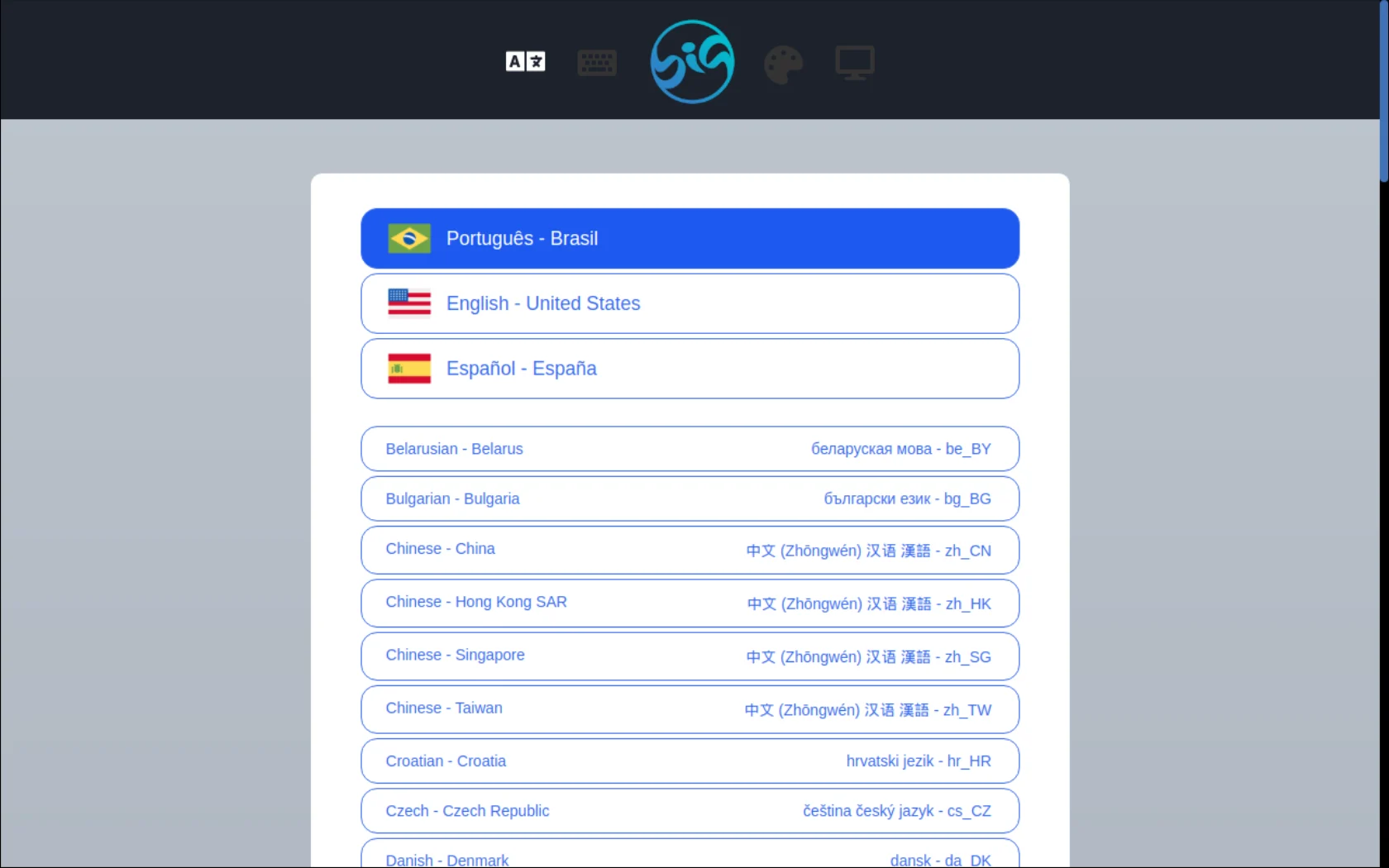
Depois, você escolherá o layout de teclado.
Após isso, escolha a configuração de desktop de sua preferência, podendo escolher entre Classic, New, Modern, K-unity, Next-G e Vanilla. Depois, você escolherá a aparência do sistema.
Após isso, você estará no ambiente live de desktop, mas o sistema ainda não foi instalado no seu disco.
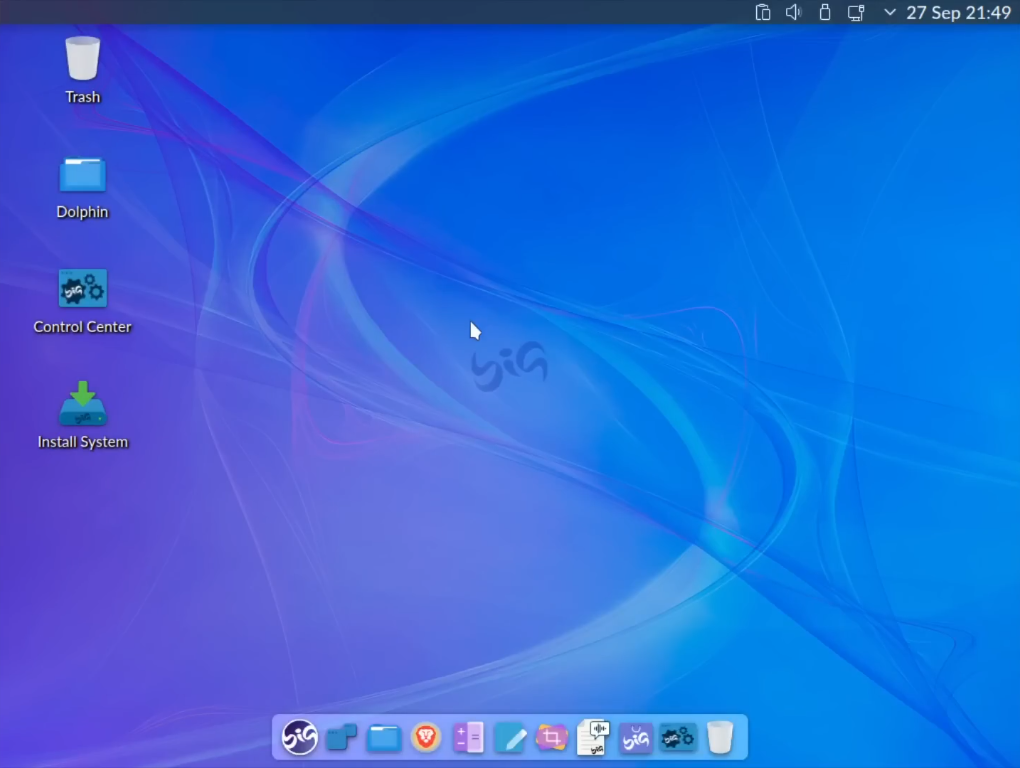
Se você ainda não estiver conectado à internet, é recomendado se conectar clicando no ícone, escolhendo a rede e digitando a senha da rede. Note que a conexão à internet não é obrigatória para a instalação do BigLinux.
Clique duas vezes no atalho "Instalar o sistema no HD", depois clique em "Instalar" para prosseguir a instalação com os programas recomendados. Se desejar escolher quais programas instalar, garantindo uma experiência altamente personalizada, clique em "Continuar" na opção "Mínimo".
Se você escolheu a opção "Mínimo", escolha quais programas manter e remover.
Após isso, aparecerá uma tela de boas-vindas do instalador Calamares, onde você poderá confirmar a escolha de idioma. Clique em "Próximo" para continuar a instalação
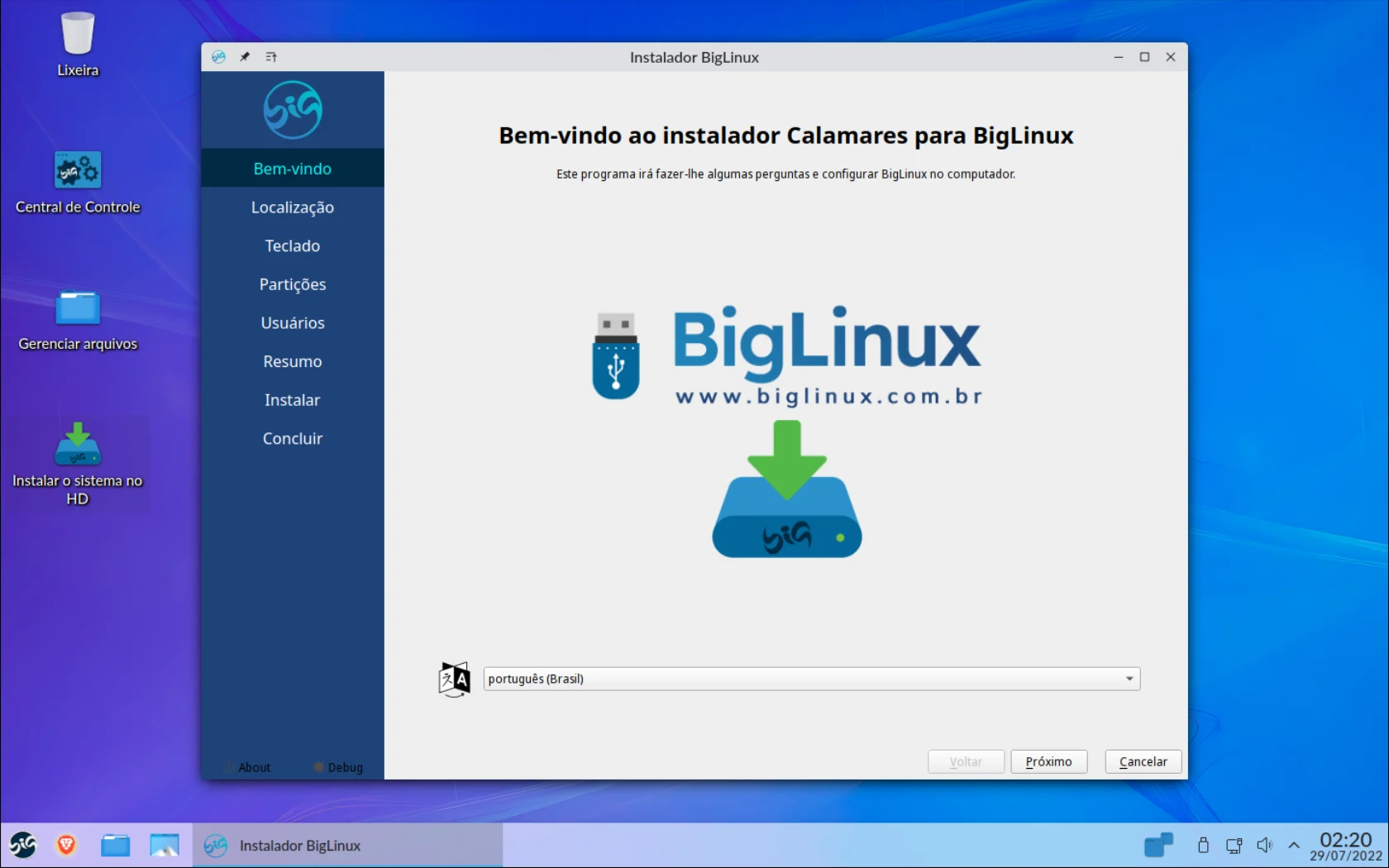
Depois, você irá escolher o seu fuso horário. O sistema normalmente detectará o fuso horário correto, caso contrário, escolha o fuso horário correto e então clique em "Próximo". Após isso, o sistema detectará o seu modelo de teclado, mas caso ele não consiga, escolha o modelo correto e clique em "Próximo" para continuar a instalação do sistema operacional.
Após isso, haverá quatro opções:
- Instalar lado a lado: o instalador reduzirá uma partição para liberar espaço para BigLinux.
- Substituir uma partição: substitui uma partição com BigLinux.
- Formatar o disco: isso vai excluir todos os dados presentes atualmente no dispositivo de armazenamento selecionado.
- Particionamento manual: você mesmo pode criar e redimensionar elas.
Importante: Se você escolher "Formatar o disco", todos os dados do disco selecionado serão apagados permanentemente.
Note que a opção "Particionamento manual" não é recomendada para a maioria dos usuários.
Após escolher a opção desejada, clique em "Próximo", e o instalador solicitará a criação de um usuário. No campo de "Qual é o seu nome?", digite um nome para o usuário, como o seu nome completo. O instalador preencherá automaticamente o campo "Qual nome você quer usar para entrar?", mas você pode alterá-lo se desejar. No campo "Qual é o nome deste computador", digite o nome que você deseja usar para o sistema se referir ao seu computador. Escolha uma senha para entrar no seu usuário e repita a senha no campo ao lado. Também é possível entrar automaticamente sem perguntar pela senha, mas note que essa opção é menos segura e não é recomendada.
Depois, aparecerá um resumo na tela das mudanças que serão feitas com a instalação do BigLinux. Se você tiver certeza disso, clique em "Instalar" e o sistema operacional será instalado no seu disco. Você poderá jogar um minijogo enquanto espera.
Quando a instalação for concluída, clique em "Reiniciar agora" para reiniciar o seu sistema no BigLinux e clique em "Concluído". Quando o sistema reiniciar, você estará no BigLinux, agora instalado em seu computador.