¶ Big Video Converter
O Big Video Converter é o conversor de vídeos do BigLinux/BigCommunity. Ele é pré-instalado no BigLinux e BigCommunity, e é um dos programas feitos pela Equipe BigLinux para melhorar a experiência do usuário nos sistemas operacionais mencionados.
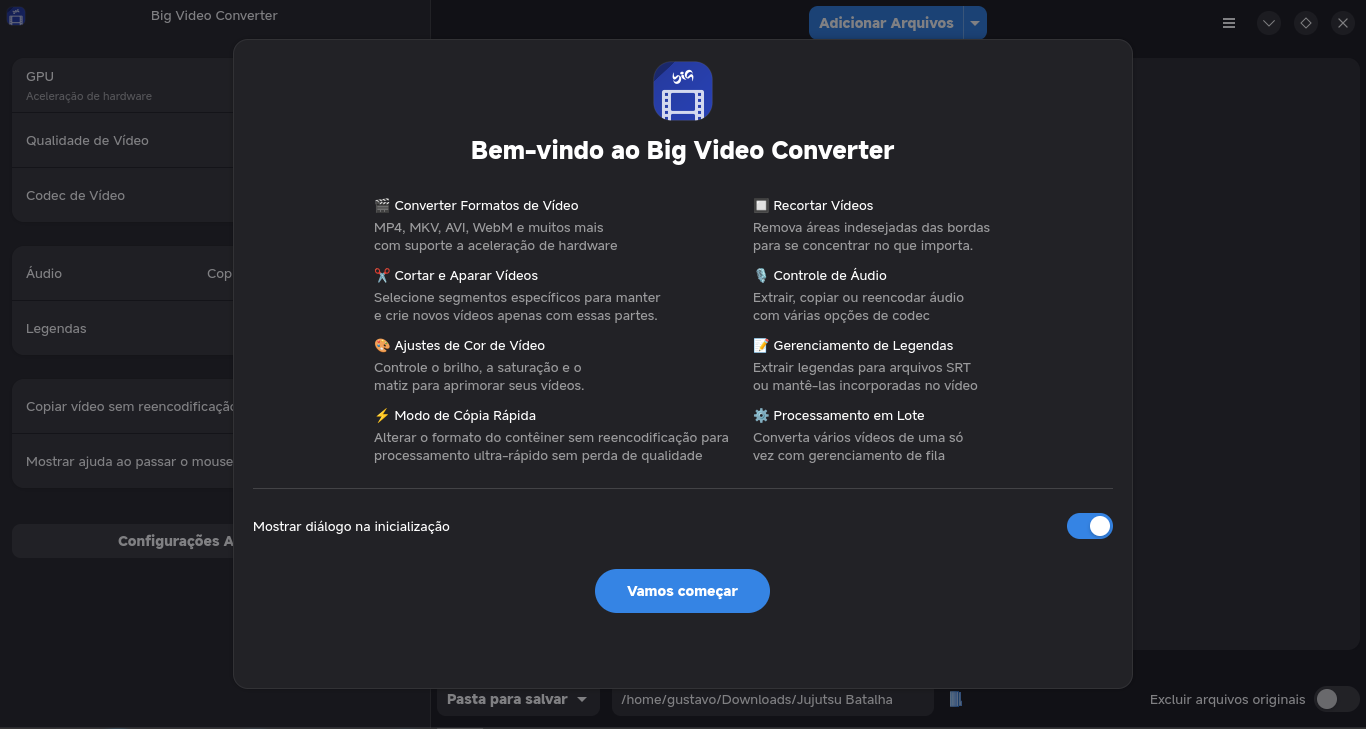
Ao executar o programa, ele exibe esta janela de boas-vindas explicando os principais recursos do Big Video Converter:
- Converter formatos de vídeo: MP4, MKV, AVI, Webm e muito mais com suporte a aceleração de hardware.
- Cortar e aparar vídeos: selecione segmentos específicos para manter e crie novos vídeos apenas com essas partes.
- Ajustes de cor de vídeo: controle o brilho, a saturação e o matiz para aprimorar seus vídeos.
- Modo de cópia rápida: alterar o formato do contêiner sem reencodificação para processamento ultra-rápido sem perda de qualidade.
- Recortar vídeos: remova áreas indesejadas das bordas para se concentrar no que importa.
- Controle de áudio: extrair, copiar ou reencodar áudio com várias opções de codec.
- Gerenciamento de legendas: extrair legendas para arquivos SRT ou mantê-las incorporadas no vídeo.
- Processamento em lote: converta vários vídeos de uma só vez com gerenciamento de fila.
Abaixo, o usuário pode escolher se deseja sempre mostrar a tela de boas-vindas na inicialização do programa.
Ao clicar em "Vamos começar", a tela de boas-vindas desaparece.
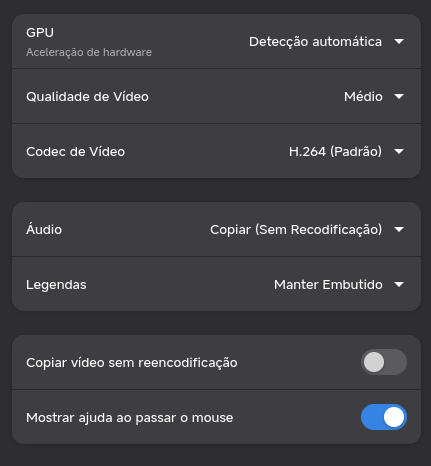
O Big Video Converter possui diversas opções para a conversão simples e rápida de vídeos.
A opção GPU gerencia a aceleração de hardware que, por padrão, utiliza detecção automática para detectar automaticamente a melhor opção para o hardware do dispositivo.
A opção Qualidade de Vídeo permite que o usuário escolha a qualidade para o vídeo convertido. A qualidade Padrão oferece bom equilíbrio entre qualidade da imagem e tamanho do arquivo convertido.
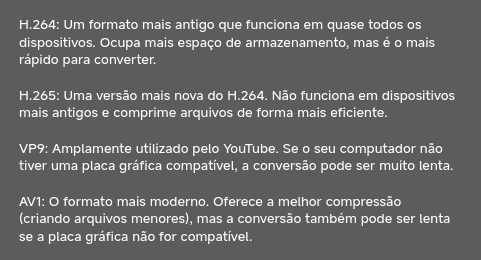
A opção Codec de Vídeo permite que o usuário escolha codecs que favorecem compatibilidade, eficiência ou tamanho menor do arquivo convertido.
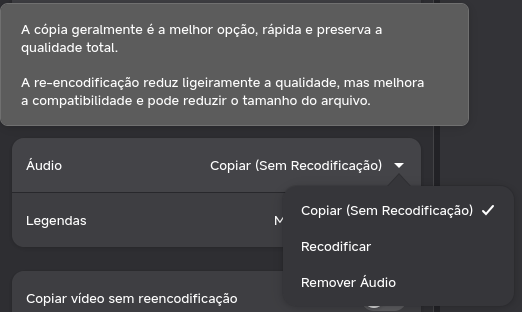
A opção Áudio permite que o usuário escolha se deseja copiar o áudio sem recodificação, recodificar ou remover o áudio.
A opção Legendas permite que o usuário escolha manter as legendas embutidas, extrair as legendas para SRT ou removê-las.
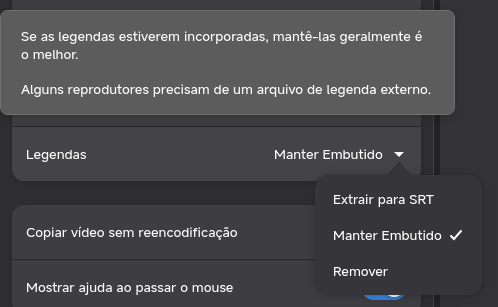
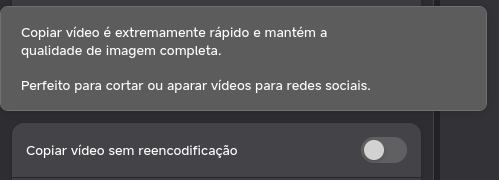
A opção Copiar vídeo sem reencodificação permite que o usuário escolha se deseja copiar o vídeo sem recodificação, assim mantendo a conversão extremamente rápida e com qualidade de imagem completa.
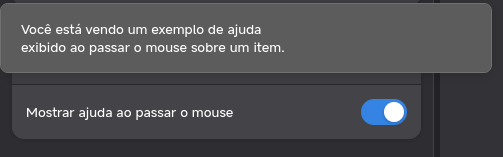
A opção Mostrar ajuda ao passar o mouse faz com que apareça mensagens para ajudar o usuário, quando ele passar o mouse sobre um item. Esta opção é ativada por padrão e é recomendada para iniciantes.
 .
.
¶ Configurações avançadas
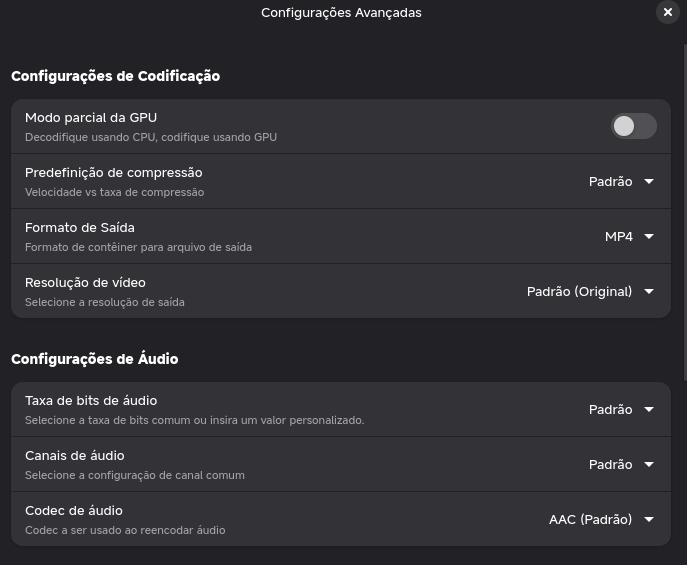
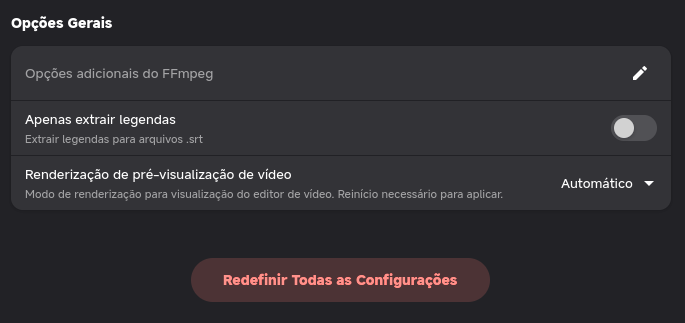
O Modo parcial da GPU executa a decodificação na CPU, e a codificação na GPU. Esta opção geralmente deve estar desativada, mas pode ajudar com problemas de compatibilidade.
A Predefinição de compressão define o equilíbrio entre velocidade e compressão do vídeo. A conversão mais lenta produz arquivos menores, enquanto a conversão mais rápida produz arquivos maiores.
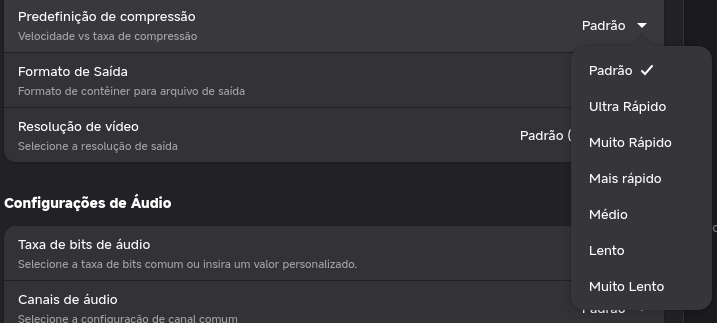
A opção Formato de Saída define se o formato do vídeo convertido será MP4 ou MKV, sendo que MP4 oferece mais compatibilidade, enquanto MKV possui mais recursos.
A opção Resolução de vídeo define o tamanho da saída, ou seja, as dimensões e a resolução do vídeo convertido.
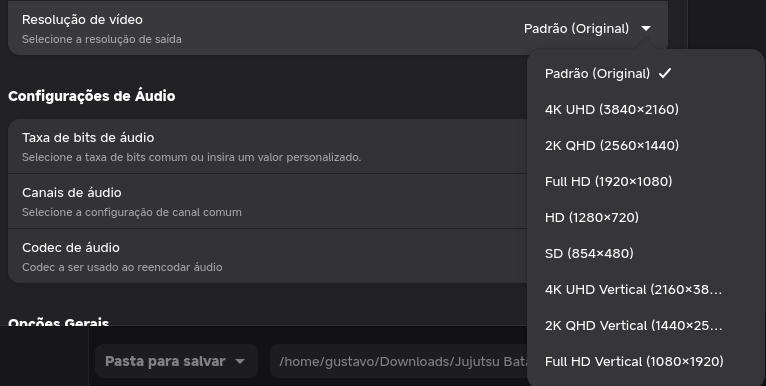
A Taxa de bits de áudio define a qualidade de áudio em bitrates sendo que, quanto maior o número, a qualidade e o tamanho do arquivo serão maiores.
- Menos de 128k: Baixa qualidade.
- 128k: Recomendado para a maioria do conteúdo.
- 192k: Alta qualidade.
- Mais de 256k: Recomendado para uso profissional.
- Padrão: Automático (o codificador decide).
- Personalizado: O usuário digita e escolhe uma taxa de bits personalizada.